


دانلود درایور کابل کنسول USB سوئیچ سیسکو (Cisco USB Console Driver) + آموزش نصب
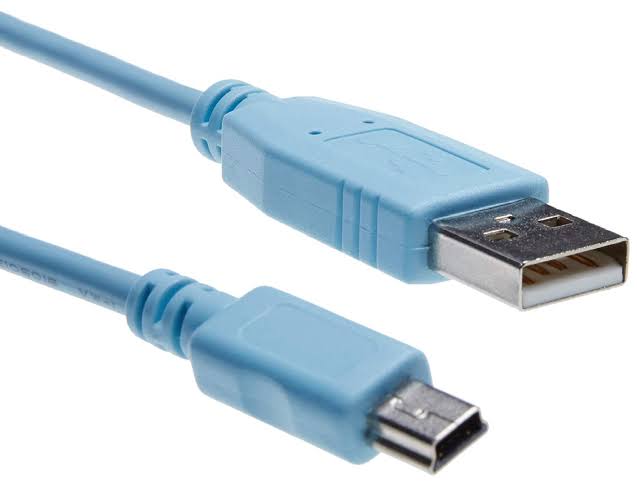
اگر بعد از اتصال کابل کنسول USB به لپتاپ، سوئیچ سیسکو توسط PuTTY یا SecureCRT شناسایی نمیشود، معمولاً مشکل از نصب نبودن درایور است.
در این صفحه میتوانید آخرین نسخه Cisco USB Console Driver را برای ویندوز، macOS و Linux دانلود کنید و همچنین مراحل نصب، تست و رفع خطاهای رایج را مشاهده کنید.
ویژگی فایلهای دانلودی
- نسخه اصلی و بدون تغییر
- مناسب انواع سوئیچهای Cisco
- سازگار با Windows، macOS و Linux
- لینک دانلود مستقیم
دانلود درایور کابل کنسول USB سوئیچ سیسکو
کابل کنسول USB سیسکو چیست؟
وقتی قصد دارید برای اولین بار یک سوئیچ سیسکو را راهاندازی کنید، معمولاً هنوز دستگاه IP ندارد و امکان مدیریت از طریق شبکه وجود ندارد. در چنین شرایطی باید از پورت Console استفاده کنید.
کابل کنسول ارتباط مستقیمی بین کامپیوتر و سوئیچ برقرار میکند و به شما اجازه میدهد از طریق محیط CLI تنظیمات اولیه دستگاه را انجام دهید.
امروزه بیشتر کاربران از کابلهای USB Console استفاده میکنند که برخلاف کابلهای قدیمی، مستقیماً به درگاه USB لپتاپ متصل میشوند.
چه زمانی به نصب درایور نیاز داریم؟
اگر یکی از موارد زیر را مشاهده میکنید، احتمالاً درایور نصب نیست:
- Device Manager پورت COM را نمایش نمیدهد.
- نرمافزار PuTTY هیچ پورتی پیدا نمیکند.
- SecureCRT خطا میدهد.
- Unknown Device نمایش داده میشود.
- در لینوکس ttyUSB ایجاد نمیشود.
دانلود درایور کابل کنسول USB سوئیچ سیسکو
این درایور با چه تجهیزاتی سازگار است؟
درایور ارائهشده با بسیاری از تجهیزات سیسکو که دارای USB Console هستند سازگار است، از جمله:
- Cisco Catalyst 2960X
- Cisco Catalyst 2960XR
- Cisco Catalyst 3650
- Cisco Catalyst 3850
- Cisco Catalyst 9200
- Cisco Catalyst 9300
- Cisco ISR Series
- Cisco ASR Series
اگر مدل دستگاه شما در این لیست نیست، جای نگرانی نیست؛ در بیشتر مدلهایی که از USB Console استفاده میکنند همین درایور قابل استفاده است.
آموزش نصب در ویندوز
مرحله اول
کابل را متصل کنید.
Device Manager را باز کنید.
اگر Unknown Device مشاهده میکنید، نصب درایور لازم است.
مرحله دوم
فایل دانلود شده را اجرا کنید.
Next
Next
Install
Finish
سپس سیستم را Restart کنید.
مرحله سوم
دوباره Device Manager را باز کنید.
باید چیزی مشابه زیر مشاهده کنید:
Silicon Labs CP210x USB to UART Bridge (COM3)
یا
USB Serial Port (COM3)
دانلود درایور کابل کنسول USB سوئیچ سیسکو
نحوه اتصال به سوئیچ
پس از نصب درایور:
- PuTTY را اجرا کنید.
- Connection Type = Serial
- COM Port = COM3
- Speed = 9600
روی Open کلیک کنید.
اکنون باید CLI سوئیچ نمایش داده شود.
اگر کابل شناسایی نشد چه کنیم؟
قبل از اینکه تصور کنید کابل خراب است، این موارد را بررسی کنید:
✅ کابل را روی یک پورت USB دیگر امتحان کنید.
✅ آخرین نسخه درایور را نصب کنید.
✅ سیستم را Restart کنید.
✅ از کابل سالم استفاده کنید.
✅ شماره COM را داخل Device Manager بررسی کنید.
سوالات متداول
آیا این درایور روی ویندوز 11 نصب میشود؟
بله.
آیا برای ویندوز 10 هم مناسب است؟
بله.
روی Windows Server هم کار میکند؟
بله.
آیا مک نیاز به نصب درایور دارد؟
بسته به مدل کابل ممکن است نیاز باشد.
لینوکس چطور؟
در اکثر توزیعها درایور به صورت پیشفرض وجود دارد.
چرا فایل را از سایت ما دانلود کنید؟
درایور اصلی توسط Cisco منتشر میشود، اما به دلیل محدودیتهای دسترسی، دانلود مستقیم آن برای بسیاری از کاربران داخل ایران ساده نیست.
ما نسخه رسمی و بدون تغییر را در سرور خودمان قرار دادهایم تا بتوانید بدون نیاز به ابزارهای جانبی آن را دریافت کنید.
دانلود درایور کابل کنسول USB سوئیچ سیسکو
جمعبندی
اگر بعد از اتصال کابل کنسول USB، سوئیچ سیسکو توسط ویندوز یا نرمافزارهایی مانند PuTTY و SecureCRT شناسایی نمیشود، معمولاً با نصب درایور مشکل برطرف خواهد شد.
در این صفحه آخرین نسخه درایور را دانلود کردید و همچنین با روش نصب، تست و رفع خطاهای رایج آشنا شدید.